



:blur(7):quality(50):quality(100)/photo/2024/03/14/20240313_154935jpg-20240314013537.jpg)
:blur(7):quality(50):quality(100)/photo/2024/04/17/mobile-legends-1200-900-px-20240417095300.jpg)
:blur(7):quality(50)/photo/2015/01/14/1612368Android-One-10780x390.jpg)
JAKARTA, KOMPAS.com - Android One menjadi salah satu tema hangat yang banyak dibicarakan sejak diumumkan dalam konferensi Google I/O, pertengahan 2014. Google selaku penggagas mencanangkan Android One sebagai program penyediaan smartphone murah untuk dipasarkan di negara-negara berkembang.Ini berarti Google akan menyediakan rancangan hardware smartphone Android One. Desain acuan dasar untuk ponsel tersebut kemudian bisa dipakai oleh para rekanan Google untuk memproduksi perangkat Android One di bawah merk masing-masing.Seperti apa persisnya ponsel yang berbuah dari program Google untuk negara berkembang tersebut? KompasTekno berkesempatan memperoleh sebuah ponsel Android One yang nantinya akan masuk ke Indonesia lewat salah satu vendor lokal.Sayang, nama vendor lokal yang bersangkutan masih belum bisa diungkap, tapi aspek fisik produknya sendiri sudah bisa ditelaah. Ikuti hasil penelusuran singkatnya berikut ini. SederhanaAndroid One yang mendarat di meja Kompas Tekno terlihat simpel. Tampilannya tergolong standar dan sederhana, tanpa ada fitur yang menonjol. 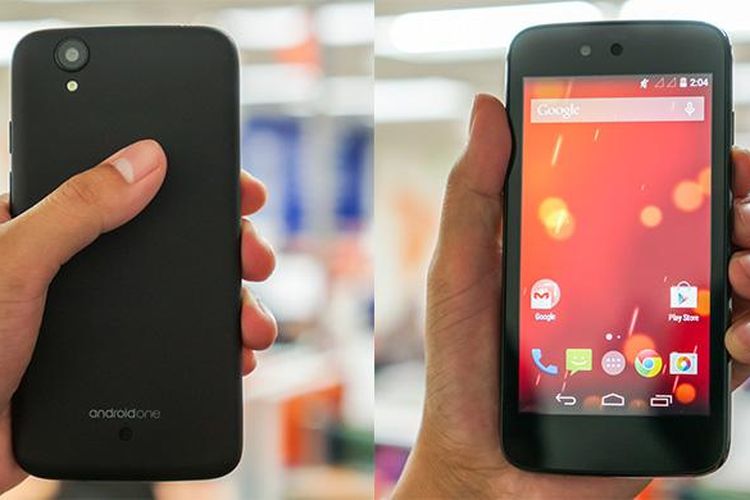
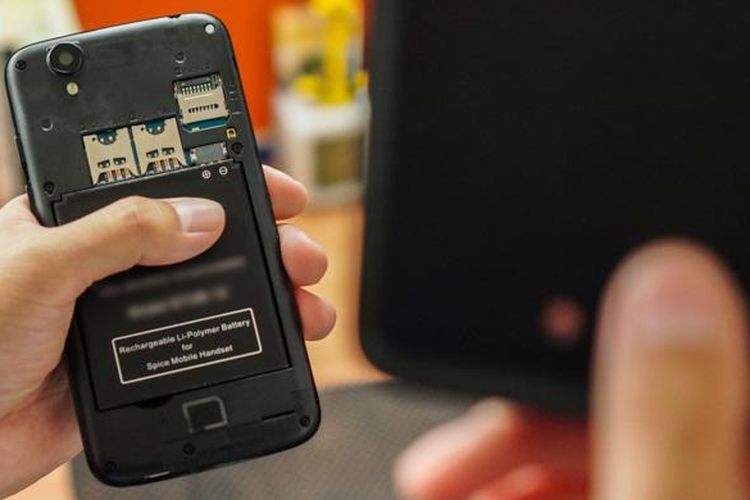
Bagian depannya bersih dari tombol karena navigasi dilakukan melalui tiga buah softbutton di bagian bawah layar yang berukuran 4,5 inci (854x480). Sebuah kamera 2 megapixel bertengger di sisi atas display. Kamera utama dengan resolusi 5 megapixel yang turut dibekali LED flash bisa ditemukan di bagian belakang. Sisi ini dilapis material yang kesat di tangan, terasa seperti karet.
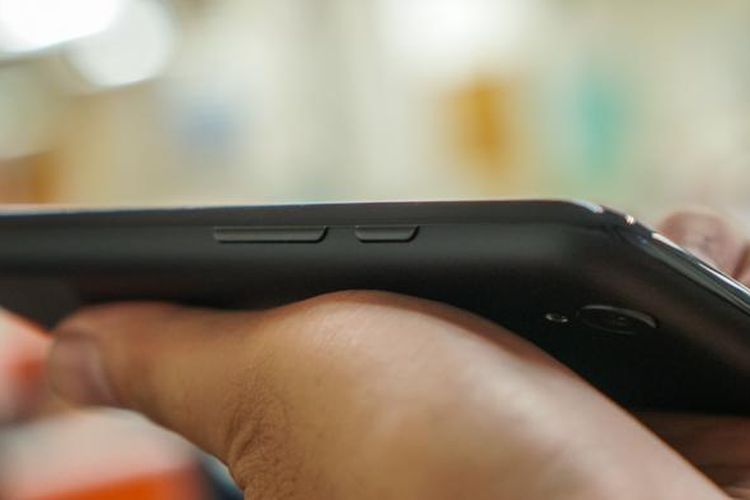
Cover belakang yang turut memuat brand "Android One" tersebut bisa dilepas. Begitu dibuka, tampaklah kompartemen yang membuat baterai berkapasitas 1.700 mAh. Terdapat dua buah slot SIM card yang masing-masing mendukung konektivitas 3G. Di sampingnya ada slot micro-SD yang mendukung kartu memori dengan kapasitas hingga 32 GB.
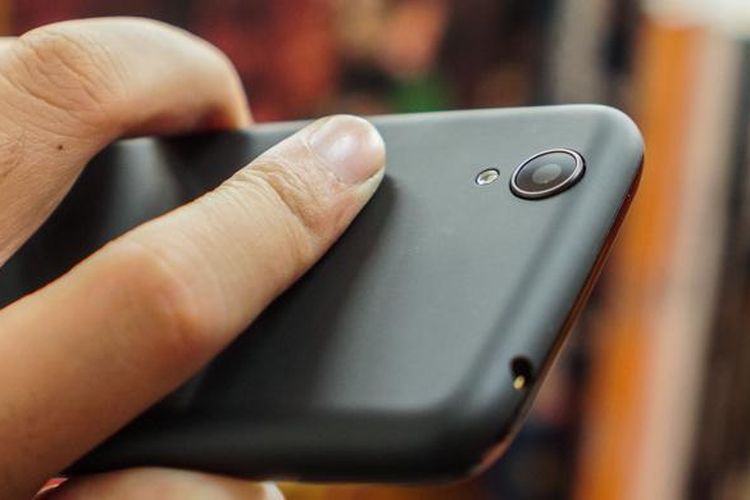
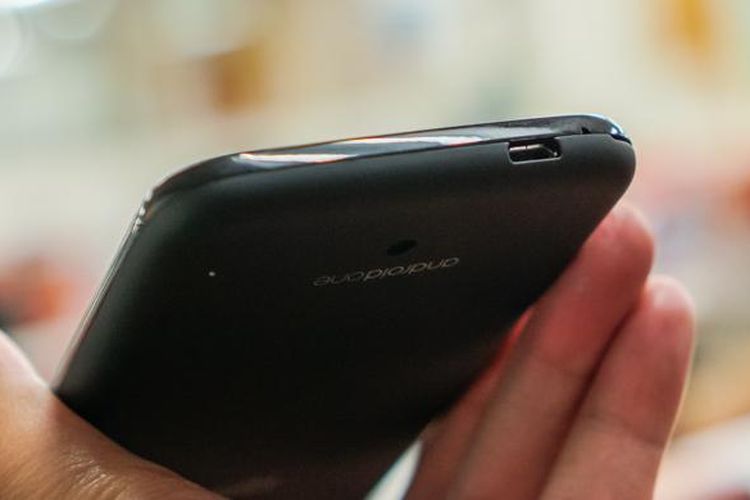
Seperti biasa, tombol pengatur volume diposisikan di sisi kanan, berdampingan dengan tombol power. Sementara, konektor micro-USB untuk transfer data dan charging serta jack audio 3,5mm masing-masing terdapat di bagian bawah dan atas.Butuh memoriAndroid One mengusung spesifikasi kelas entry level sesuai peruntukkan pasarnya. Tapi deretan hardware yang tertanam di dalamnya masih tergolong memadai untuk standar saat ini.Komponen prosesor mengandalkan chip quad-core MediaTek MT6582 dengan core Cortex A7 yang berjalan di 1,3 GHz, dipadu RAM 1 GB dan kapasitas memori internal 4 GB.
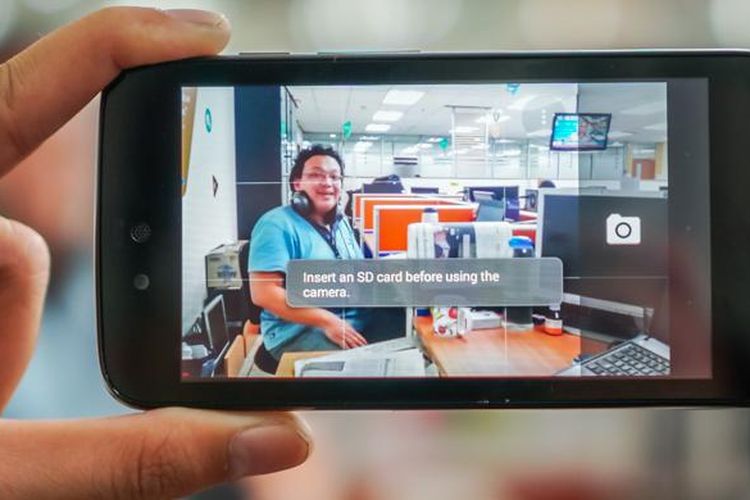
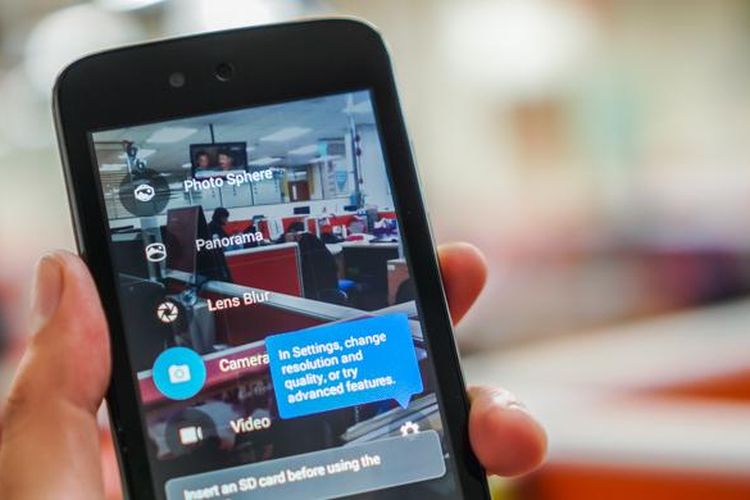
Mungkin lantaran ruang penyimpanan internal yang terbatas ini, Android One yang dipegang oleh Kompas Tekno menolak mengambil foto ketika perangkat tidak dipasangi kartu memori micro-SD."Mohon masukkan SD card sebelum menggunakan kamera," bunyi pesan yang tampil di aplikasi pengambil gambar tersebut.Persyaratan kartu memori itu kemungkinan bermaksud agar pengguna tak kehabisan kapasitas penyimpanan internal karena disesaki file foto.
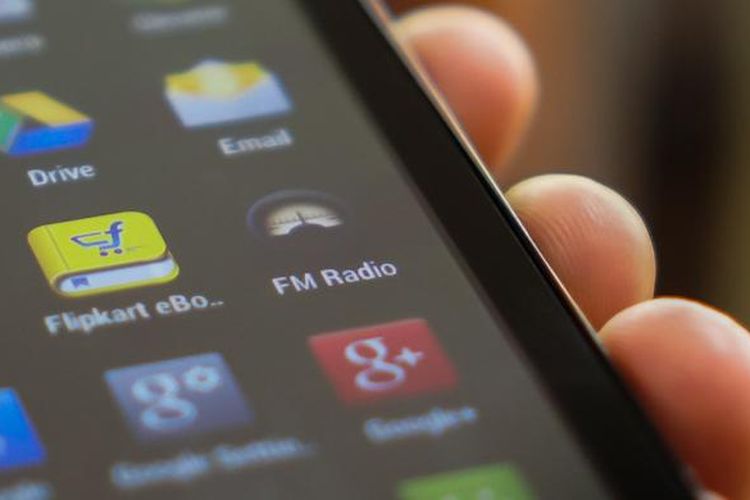
Secara default, dari total sebesar 4 GB, memang hanya sekitar 2 GB ruang kosong yang bisa dipakai pengguna dari media penyimpanan internal Android One ini. Sisanya sudah diisi oleh sistem operasi dan program-program bawaan.Sistem operasinya sendiri menggunakan Android 4.4 Kitkat, dengan jaminan bakal terus mendapat update Android versi terbaru selama dua tahun berkat dukungan langsung dari Google.
Aneka layanan standar Google seperti Maps, YouTube, dan toko aplikasi Google Play pun bisa ditemukan di sini.Ponsel Android One telah mulai dipasarkan di India pada September lalu oleh sejumlah perusahaan. Belakangan, beberapa vendor lokal Indonesia telah menyatakan kesiapannya untuk merilis perangkat Android One di Tanah Air.Kehadiran Android One tentu akan menambah pilihan smartphone terjangkau untuk konsumen Indonesia. Semoga saja banderol harganya tak akan berbeda jauh dari pasaran India, di mana perangkat ini dijual di kisaran Rp 1 jutaan.
:blur(7):quality(50)/photo/2024/04/18/image002jpg-20240418054707.jpg)
:blur(7):quality(50)/photo/2024/04/18/20240418_141549jpg-20240418052617.jpg)
:blur(7):quality(50)/photo/2024/03/14/20240313_154935jpg-20240314013537.jpg)
:blur(7):quality(50)/photo/2024/04/17/mobile-legends-1200-900-px-20240417095300.jpg)
:blur(7):quality(50)/photo/2024/03/14/20240313_154935jpg-20240314013537.jpg)
:blur(7):quality(50)/photo/2024/04/17/mobile-legends-1200-900-px-20240417095300.jpg)
:blur(7):quality(50)/photo/2018/04/24/1451048391.jpg)
:blur(7):quality(50)/photo/2024/01/08/61c8556edc5c7-1jpg-20240108112204.jpg)
:blur(7):quality(50)/photo/2023/02/22/best-computer-for-video-editing-20230222110617.jpg)
:blur(7):quality(50)/photo/2022/01/13/51060556503_c9630f3175_bjpg-20220113113204.jpg)
:blur(7):quality(50)/photo/2022/03/17/young-pretty-modern-muslim-woman-20220317042648.jpg)