



:blur(7):quality(50):quality(100)/photo/2024/04/24/galaxy-tab-s6-plus-2024-1jpg-20240424125746.jpg)
:blur(7):quality(50):quality(100)/photo/2024/04/24/traveloka-kidzania_a-largej-20240424061617.jpg)
:blur(7):quality(50):quality(100)/photo/2021/09/29/writing-hand-person-technology-p-20210929021844.jpg)
:blur(7):quality(50):quality(100)/photo/2020/09/11/703896453.jpg)
:blur(7):quality(50):quality(100)/photo/2021/06/25/instagram-reels-5469069_1280jpg-20210625051509.jpg)
:blur(7):quality(50)/photo/2015/01/11/2232147Galaxy-Note-4-1780x390.jpg)
JAKARTA, KOMPAS.com - Galaxy Note 4 adalah salah satu smartphone andalan Samsung yang dibekali spesifikasi kelas atas. Smartphone ini memiliki versi octa-core maupun versi quad-core. Mulai dari mengabadikan momen, membuat coretan iseng sampai bermain game dapat dikerjakan dengan baik.
Samsung tetap mempertahankan ukuran jumbonya pada 5,7 inci, seperti seri Note sebelumnya. Tampaknya memang ukuran itulah yang dirasa paling pas di kategri phablet (kombinasi smartphone dan tablet).
Meski ukurannya tetap 5,7 inci, Samsung tak menggunakan layar yang sama. Galaxy Note 4 ini dibekali layar AMOLED QHD dengan resolusi yang tajam. Warna pun terlihat jernih. Di dalamnya ada juga piranti lunak yang bisa mengubah pengaturan layar ke dalam beberapa mode.
Setelah mencicipinya selama beberapa hari, tim KompasTekno menyimpulkan smartphone jumbo ini merupakakan kawan yang dapat diandalkan. Samsung Galaxy Note 4 bukan sekadar berpenampilan mewah. Kami hampir tak menemukan keluhan terkait kinerjanya. Namun harus diakui, smartphone ini memang tidak ditujukan untuk kalangan terbatas.
Berikut ini ulasan KompasTekno tentang Samsung Galay Note 4.
Desain
Tampilan luar Galaxy Note 4 ini memberikan rasa yang lebih kokoh dibandingkan pendahulunya. Smartphone jumbo ini dikelilingi logam aluminium pada sisi-sisinya, sehingga penggunanya tidak terasa seperti menggenggam ponsel dengan bahan plastik.
Tepian Samsung Galaxy Note 4 dilengkapi dengan frame logam
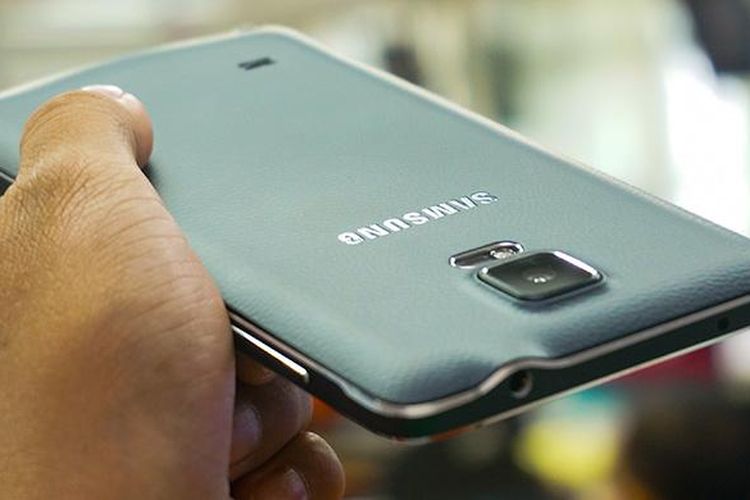
Bila melirik ke sisi belakang, terdapat cover yang seolah dibuat dari kulit. Sebenarnya Samsung hanya menggunakan bahan sintetis yang diberi pola mirip kulit. Anda tak akan menyadarinya bila hanya melihat. Jika sudah disentuh, akan terasa bahwa bahan tersebut hanya tiruan.
Bahan kulit sintetis ini tetap punya kelebihan. Genggaman akan terasa mantap dan tidak licin. Ini aspek yang penting karena bahan yang licin akan membuat gadget jumbo ini lebih mudah tergelincir dari genggaman.
Cover belakang Samsung Galaxy Note 4 dibuat dari bahan yang menyerupai kulit yang membuat genggaman terasa nyaman dan tidak licin.
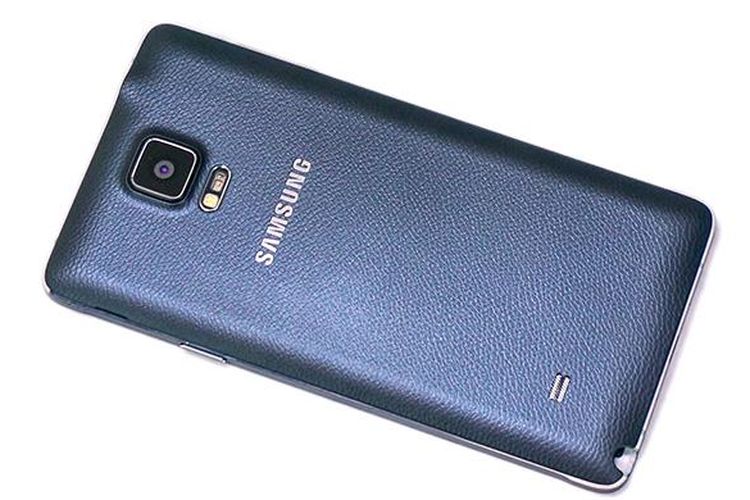
Ada sejumlah tombol fisik yang disematkan di smartphone ini. Pertama adalah tombol Home yang berada di bawah layar. Tombol on/off yang berada di sisi kanan. Kemudian tombol pengaturan volume yang berada di sisi kiri.
:blur(7):quality(50)/photo/2024/04/18/20240418_1416300jpg-20240418052939.jpg)
:blur(7):quality(50)/photo/2024/03/08/20240308_174054-largejpg-20240308054347.jpg)
:blur(7):quality(50)/photo/2020/09/11/703896453.jpg)
:blur(7):quality(50)/photo/2024/04/24/traveloka-kidzania_a-largej-20240424061617.jpg)
:blur(7):quality(50)/photo/2024/04/24/galaxy-tab-s6-plus-2024-1jpg-20240424125746.jpg)
:blur(7):quality(50)/photo/2024/04/24/traveloka-kidzania_a-largej-20240424061617.jpg)
:blur(7):quality(50)/photo/2021/09/29/writing-hand-person-technology-p-20210929021844.jpg)
:blur(7):quality(50)/photo/2020/09/11/703896453.jpg)
:blur(7):quality(50)/photo/2021/06/25/instagram-reels-5469069_1280jpg-20210625051509.jpg)
:blur(7):quality(50)/photo/2018/04/24/1451048391.jpg)
:blur(7):quality(50)/photo/2024/01/08/61c8556edc5c7-1jpg-20240108112204.jpg)
:blur(7):quality(50)/photo/2023/02/22/best-computer-for-video-editing-20230222110617.jpg)
:blur(7):quality(50)/photo/2022/01/13/51060556503_c9630f3175_bjpg-20220113113204.jpg)
:blur(7):quality(50)/photo/2022/03/17/young-pretty-modern-muslim-woman-20220317042648.jpg)